ChatGPT Enterprise sait faire bien plus au travail que reformuler des e-mails. Cinq fonctionnalités prennent en charge le travail répétitif qui les entoure : les projets réunissent le brief, les fichiers et les consignes d'un dossier, les tâches planifiées lancent un prompt à heure fixe ou quand un événement survient, les skills transforment une méthode en outil que toute l'équipe réutilise, l'extension ChatGPT pour navigateur travaille avec les onglets déjà ouverts et la recherche approfondie (deep research) transforme une décision en note sourcée. Chacune est accompagnée d'un prompt à copier.
Vous avez un accès ChatGPT Enterprise depuis des mois. Il a adouci un e-mail à un client et raccourci un autre destiné à votre N+1. Puis le lundi arrive, et vous lui réexpliquez le même projet depuis le début. Encore.
Le travail répétitif se trouve autour de l'e-mail. Réexpliquer le projet. Refaire à la main la même veille du lundi. Recoller le long prompt qui marche enfin. Copier une page web dans une fenêtre de discussion. Comparer trois prestataires dans des dizaines d'onglets. OpenAI a prévu une fonctionnalité pour chacune de ces corvées.
Un mot sur le périmètre, avant que quelqu'un transfère l'article à la DSI. Il s'agit de fonctionnalités accessibles aux utilisateurs d'Enterprise, et plusieurs existent dans d'autres offres (notre guide des offres détaille qui a quoi). Ce que vous voyez dépend des réglages de votre espace de travail, de vos droits et du déploiement d'OpenAI. Les prompts sont les nôtres. Nous n'avons pas mesuré ce qu'ils font gagner : prenez-les comme des points de départ.
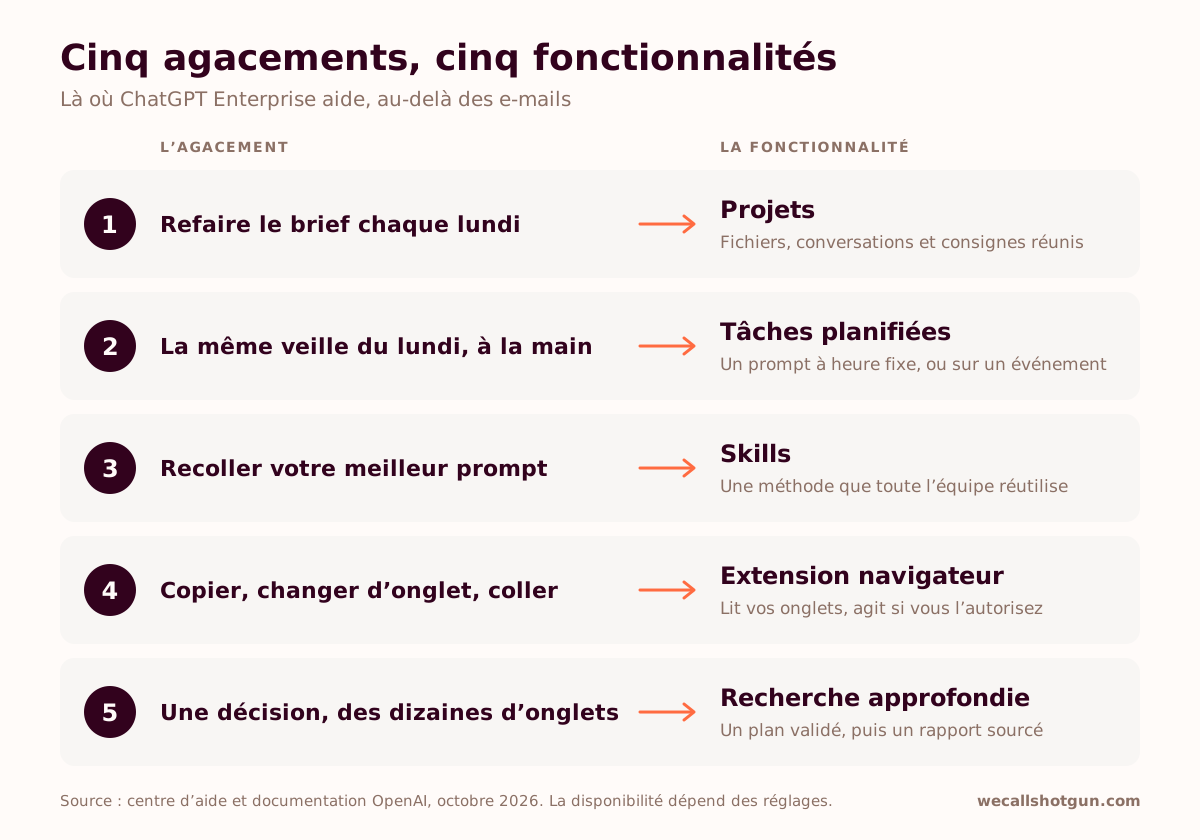
Cinq agacements, cinq fonctionnalités
- Vous refaites le brief chaque lundi. Les projets regroupent les fichiers, les conversations et les consignes d'un même dossier, et se partagent avec vos collègues.
- Vous refaites la même vérification chaque semaine. Une tâche planifiée lance le prompt pour vous, à heure fixe ou à l'arrivée d'un e-mail ou d'un message.
- Votre meilleur prompt dort dans une appli de notes. Un skill en fait une méthode que toute l'équipe installe et réutilise.
- Vous copiez des pages dans une fenêtre de discussion. L'extension pour navigateur lit vos onglets ouverts, et agit dedans si vous l'autorisez.
- Une petite décision finit en dizaines d'onglets. La recherche approfondie propose un plan que vous validez, puis rend un rapport sourcé.
1. Projets : comment arrêter de tout réexpliquer à ChatGPT ?
Chaque nouvelle conversation commence par le même discours : le projet, le public, les documents qui comptent.
Rangez le travail dans un projet. Un projet réunit des conversations liées, des fichiers de référence et des consignes propres au projet, et ChatGPT réutilise ce contexte dans les conversations qu'il contient, selon la page d'aide d'OpenAI sur les projets. Dans les espaces Business, Enterprise et Edu, un projet se partage : vos collègues travaillent à partir des mêmes documents et reprennent les mêmes conversations.
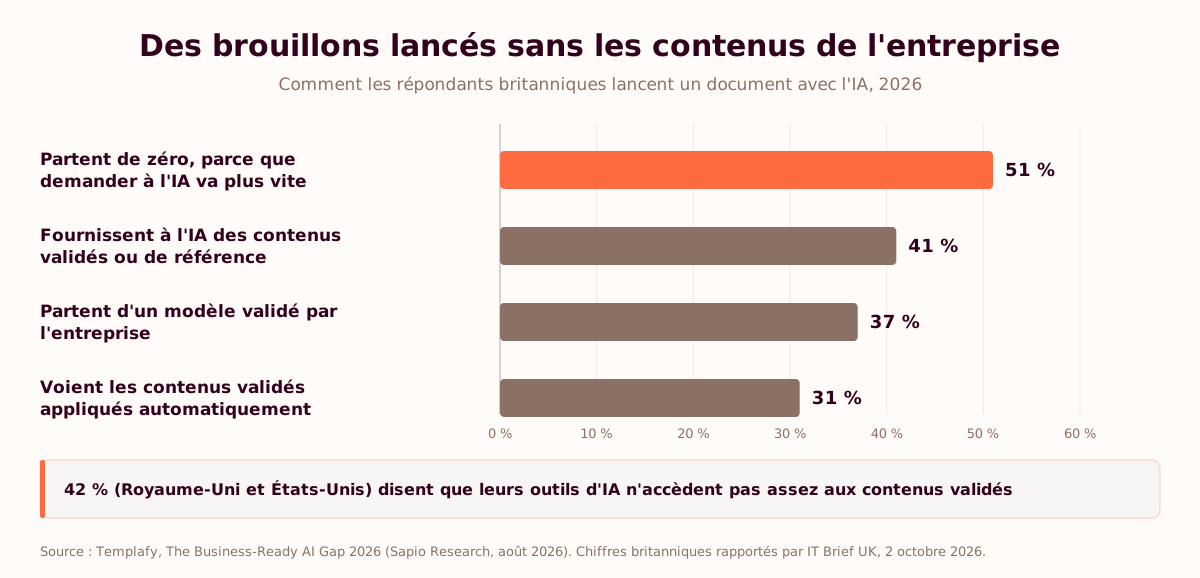
Le contexte manquant est le trou habituel. Dans l'enquête 2026 de Templafy auprès de 2 000 salariés britanniques et américains, 42 % disent que leur IA n'accède pas aux contenus validés de l'entreprise (notre analyse). Un projet est la réponse la moins coûteuse : les fichiers validés se trouvent là où chaque conversation peut s'en servir.
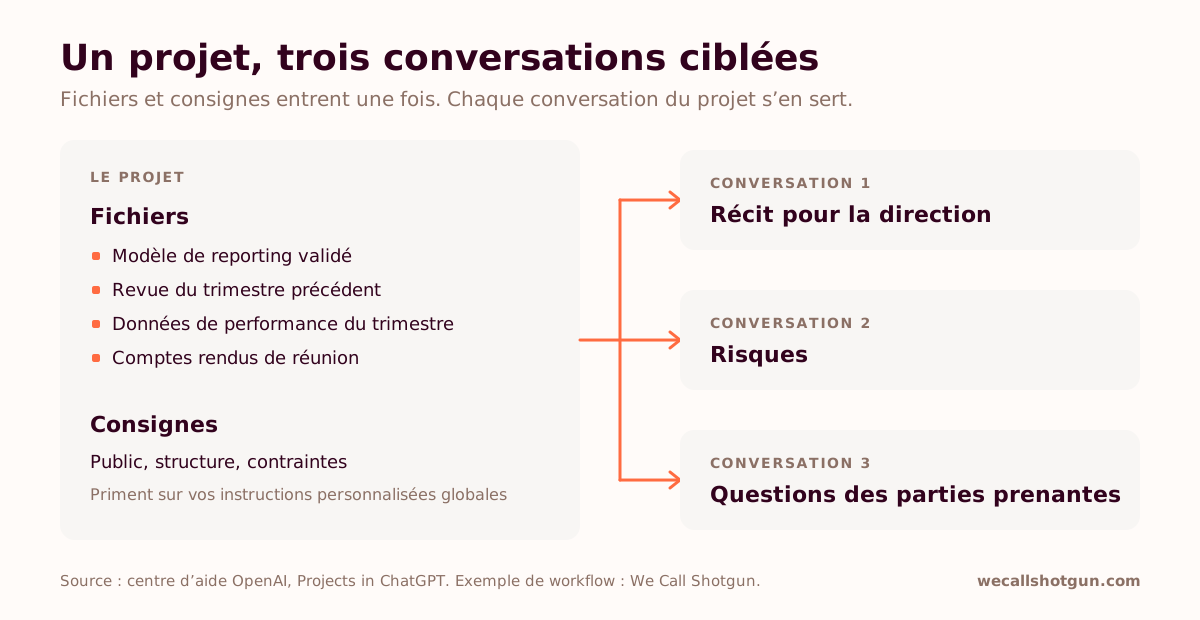
Là où ça sert : une équipe qui prépare sa revue trimestrielle d'activité. Dans un même projet : le modèle de reporting validé, la revue du trimestre précédent, les données de performance du trimestre et les comptes rendus de réunion. Ouvrez ensuite des conversations séparées dans le projet : une pour le récit destiné à la direction, une pour les risques, une pour les questions que poseront les parties prenantes. Trois conversations ciblées, plutôt qu'une conversation géante qui tente de tout faire.
Pour commencer :
- Choisissez Nouveau projet dans la barre latérale.
- Chargez les documents de référence.
- Ouvrez les paramètres du projet (les trois points, en haut à droite) et ajoutez des consignes sur le public, la structure et les contraintes.
Les consignes du projet, à coller :
Ce projet sert à préparer les revues trimestrielles d'activité pour le comité de direction des opérations. Utilise un langage professionnel concis. Sépare les faits documentés des recommandations. Signale les informations manquantes au lieu de les inventer. Conserve les définitions d'indicateurs validées.Une première tâche :
À partir du rapport du trimestre en cours et de la revue précédente présents dans ce projet, rédige le point pour la direction. Structure-le ainsi : avancement, risques, décisions à prendre. Indique quelle source appuie chaque affirmation importante. Si deux sources se contredisent, signale le conflit au lieu de trancher en silence.Le détail qui compte. Les consignes d'un projet ne s'appliquent qu'à l'intérieur de ce projet, et elles priment sur vos instructions personnalisées globales. Le projet de revue trimestrielle peut donc écrire en langage de comité de direction pendant que vos autres conversations gardent vos réglages habituels. Trois dossiers, trois styles maison, rien à changer à la main.
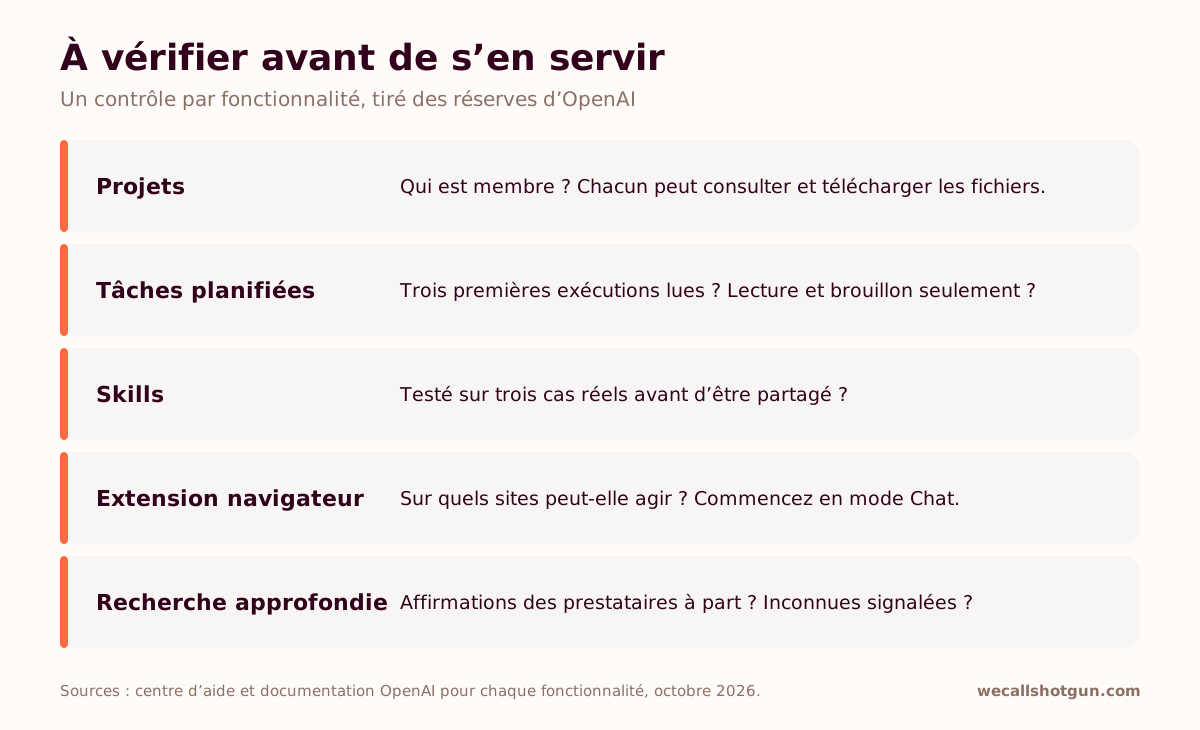
Avant de partager : les membres d'un projet partagé peuvent consulter et télécharger les fichiers que vous y avez ajoutés. Partager le projet, c'est partager les documents sources en plus des réponses. Vérifiez son contenu et la liste des invités avant d'envoyer le lien. Et un fichier supprimé d'un projet partagé disparaît pour tout le monde.
Chez Microsoft, l'équivalent s'appelle Copilot Notebooks (notre guide).
2. Tâches planifiées : comment arrêter de refaire la même vérification chaque semaine ?
Chaque lundi, vous ouvrez les cinq mêmes sites, parcourez les mêmes newsletters et rédigez les trois mêmes puces pour la réunion d'équipe.
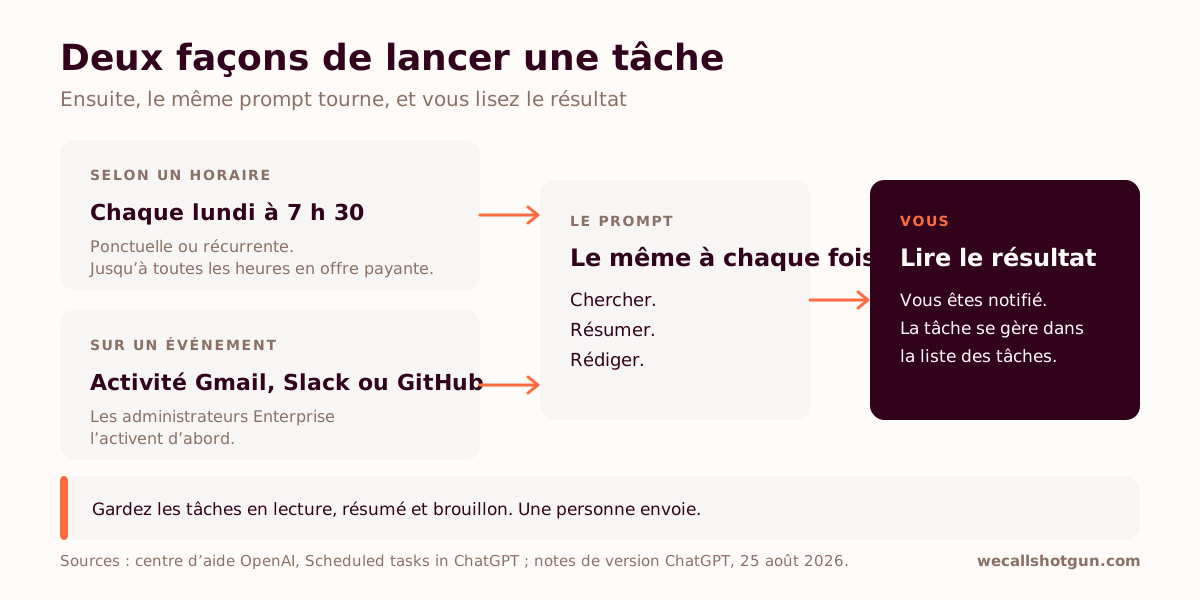
Confiez-la à une tâche planifiée. Une tâche lance un prompt pour vous à l'heure prévue, une fois ou de façon récurrente, puis vous notifie le résultat, selon la page d'aide d'OpenAI sur les tâches planifiées. Dans les offres payantes, une tâche peut revenir jusqu'à toutes les heures, et un compte Enterprise peut garder 15 tâches actives en même temps. Vous les retrouvez toutes dans la liste des tâches planifiées, dans la barre latérale.
Là où ça sert : une veille marché pour une équipe commerciale. Trois concurrents, un régulateur, un marché, chaque lundi avant la réunion de 9 h. La tâche fait le tri. Vous lisez cinq puces, chacune avec sa source.
Pour commencer :
- Dans une conversation, décrivez la tâche et son moment : « Chaque lundi à 7 h 30, … ».
- Vérifiez l'horaire et le prompt que ChatGPT propose, puis confirmez.
- Retrouvez, modifiez, mettez en pause ou supprimez la tâche plus tard dans la liste des tâches planifiées.
Chaque lundi à 7 h 30, cherche les actualités des sept derniers jours sur [concurrent A], [concurrent B], [concurrent C] et [régulateur] qui pourraient toucher [notre marché]. Rends au maximum cinq puces, chacune avec le lien vers la source et sa date. Sépare les annonces confirmées des commentaires. S'il ne s'est rien passé d'important, dis-le en une ligne.Une tâche peut aussi partir sur un événement. Depuis le 25 août 2026, une tâche peut se déclencher quand quelque chose arrive dans une application connectée : un nouvel e-mail Gmail d'un expéditeur que vous désignez, un nouveau message dans un canal Slack, une activité GitHub prise en charge. Vous pouvez aussi partager une tâche : un collègue la relit et lance sa propre copie avec ses propres connexions. Dans les espaces Enterprise, un administrateur doit d'abord activer les tâches déclenchées par événement (notre guide).
Avant de vous y fier : une tâche tourne pendant que vous ne regardez pas. Limitez-la à lire, résumer et rédiger des brouillons, et laissez une personne envoyer. Lisez les trois premières exécutions avant de faire confiance à la quatrième. Une tâche déclenchée par événement écoute en permanence : un déclencheur Gmail lit chaque e-mail qui correspond, y compris les e-mails malveillants.
3. Skills : comment arrêter de recoller votre meilleur prompt ?
Votre meilleur prompt dort dans une appli de notes. Chaque fois qu'il vous sert, vous le collez, vous le retouchez et vous espérez avoir gardé la dernière correction. Chacun de vos collègues utilise sa propre version.
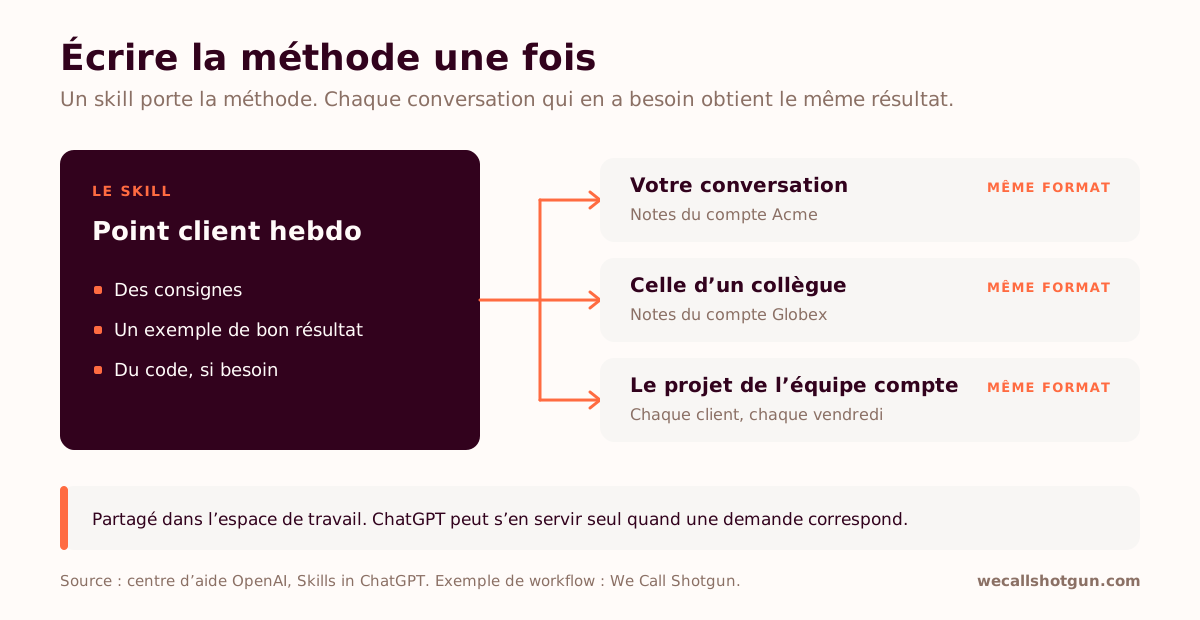
Faites-en un skill. OpenAI décrit les skills comme des workflows réutilisables et partageables, qui peuvent contenir des consignes, des exemples et du code. Une fois un skill installé, ChatGPT peut s'en servir de lui-même quand il est utile. Les skills sont proposés aux utilisateurs éligibles des offres Business, Enterprise et Edu, et sur Enterprise, ils se trouvent sous Plugins dans la barre latérale, onglet Skills.
Là où ça sert : le point client hebdomadaire. Chaque responsable de compte en écrit un, chacun dans sa forme. Un skill donne à l'équipe un format, un ton et une règle sur les dates manquantes, quelle que soit la personne qui écrit.
Pour commencer :
- Ouvrez Plugins dans la barre latérale, puis l'onglet Skills.
- Créez le skill dans une conversation, où ChatGPT pose des questions et propose de l'installer, ou rédigez-le dans l'éditeur de skills.
- Testez-le, puis partagez-le dans votre espace de travail si les propriétaires autorisent le partage.
Crée un skill appelé « Point client hebdo ». Quand je colle des notes sur un compte client, rédige le point avec cette structure : un titre en une ligne, ce que nous avons livré cette semaine, ce qui est à risque et qui en est responsable, ce dont nous avons besoin du client et pour quand. Langage simple, moins de 200 mots. Demande-moi tout responsable ou toute date manquante au lieu de l'inventer. Voici un exemple de point que le client a apprécié : [collez-le].Le nom et la description font le déclenchement. ChatGPT peut utiliser un skill installé de lui-même quand une demande lui correspond. Nommez et décrivez donc le skill comme vos collègues demanderont le travail : « point client hebdo », pas « PCH-v3 ». Pour aller plus loin sur la conception de skills : I stopped prompting. I built 50 PMM Claude Skills instead. (en anglais).
Avant de partager : un skill partagé devient une norme d'équipe, et une mauvaise consigne se répète dans le travail de tout le monde. Testez-le d'abord sur trois cas réels. Un skill peut contenir du code : installez ceux de votre espace de travail ou de personnes de confiance, et vérifiez les règles de votre espace, car ce sont les propriétaires qui décident qui peut partager et installer des skills.
Gratuit, 8 minutes
Où en est votre équipe dans l'adoption de l'IA ?
Ces fonctionnalités ne rapportent que si les équipes s'en servent. L'audit de maturité IA situe votre entreprise sur le WCS AI Maturity Model en huit minutes : votre stade, le frein qui vous bloque et par quoi commencer. Rapport personnalisé gratuit, sans démarchage.
Lancer l'audit de maturité →4. L'extension ChatGPT pour navigateur : comment travailler sur une page web sans la copier ?
Copier la page. Passer sur l'onglet ChatGPT. Coller. Demander. Revenir. Perdre les quatre autres onglets dont vous aviez besoin.
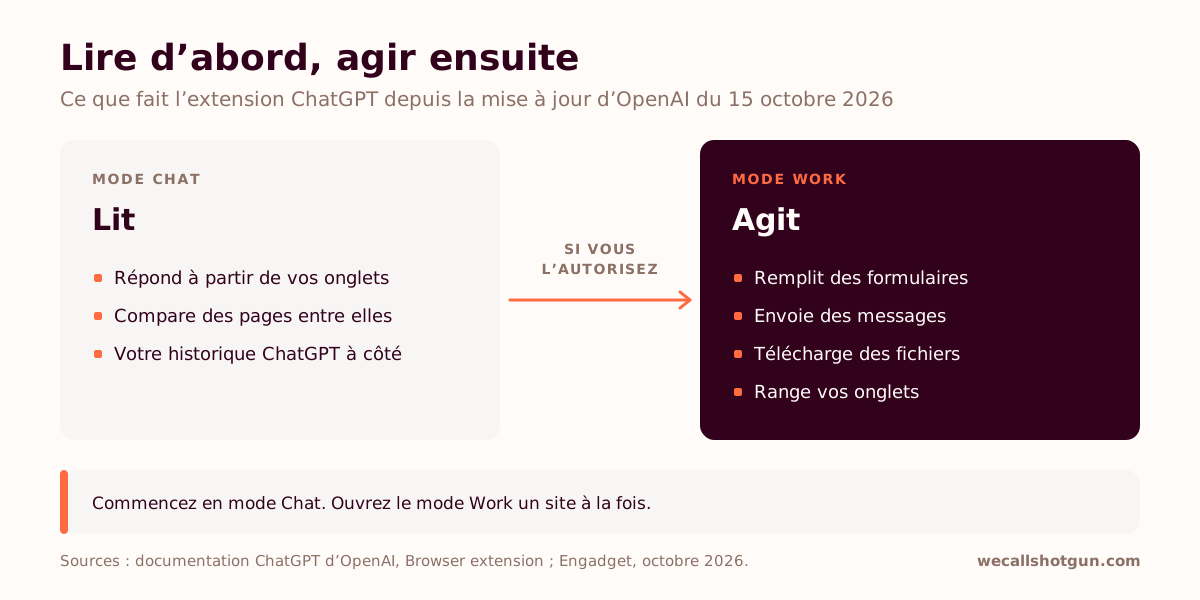
Passez par l'extension ChatGPT pour navigateur. Depuis la mise à jour d'OpenAI du 15 octobre 2026, elle peut lire l'ensemble de vos onglets ouverts et garde votre historique ChatGPT dans un volet latéral à côté de la page. Si vous l'autorisez, elle peut aussi agir dans ces onglets : remplir des formulaires, envoyer des messages, télécharger des fichiers et regrouper des onglets. Elle fonctionne dans Chrome, Edge, Brave, Opera et Vivaldi. OpenAI a fermé son navigateur Atlas en août 2026 et renvoie désormais vers l'extension.
Là où ça sert : la préparation d'un rendez-vous commercial. Le site du prospect, son rapport annuel et votre fiche CRM sont déjà ouverts dans trois onglets. La note vient des trois sans un seul copier-coller.
Pour commencer :
- Installez l'extension ChatGPT depuis la boutique d'extensions de votre navigateur, ou demandez à la DSI si votre entreprise gère les extensions de façon centralisée.
- Connectez-vous avec le compte que votre entreprise utilise pour ChatGPT.
- Ouvrez le volet latéral sur la page où vous travaillez et commencez en mode Chat.
À partir des onglets que j'ai ouverts (le site de l'entreprise, son dernier rapport annuel et notre fiche CRM), rédige une note d'une page pour le rendez-vous de demain : ce qu'ils font, ce qui a changé en un an, notre historique avec eux et trois questions à poser. Indique de quel onglet vient chaque point. Signale tout ce que les onglets contredisent.Le mode Chat lit. Le mode Work agit. Le mode Chat répond à partir du contenu de vos onglets. Le mode Work clique, saisit et envoie à votre place. Commencez chaque nouveau workflow en mode Chat, et passez au mode Work quand vous savez exactement ce que vous attendez de lui.
Avant de vous y fier : en mode Work, ChatGPT agit dans votre navigateur avec vos identifiants. Autorisez-le site par site, et tenez-le à l'écart des onglets de banque, de RH et de paie, sauf accord de votre entreprise. N'importe quelle page web peut contenir un texte écrit pour orienter une IA : vérifiez ce qu'il s'apprête à faire avant de le laisser continuer. Au travail, un administrateur devra peut-être activer l'extension d'abord, et la DSI peut la gérer par des stratégies de gestion des appareils.
5. Recherche approfondie : comment transformer une décision en note sourcée ?
« Quel organisme de formation choisir pour l'équipe ? » La question a l'air petite. Une heure plus tard, vous avez des dizaines d'onglets ouverts et un tableau comparatif à moitié rempli.
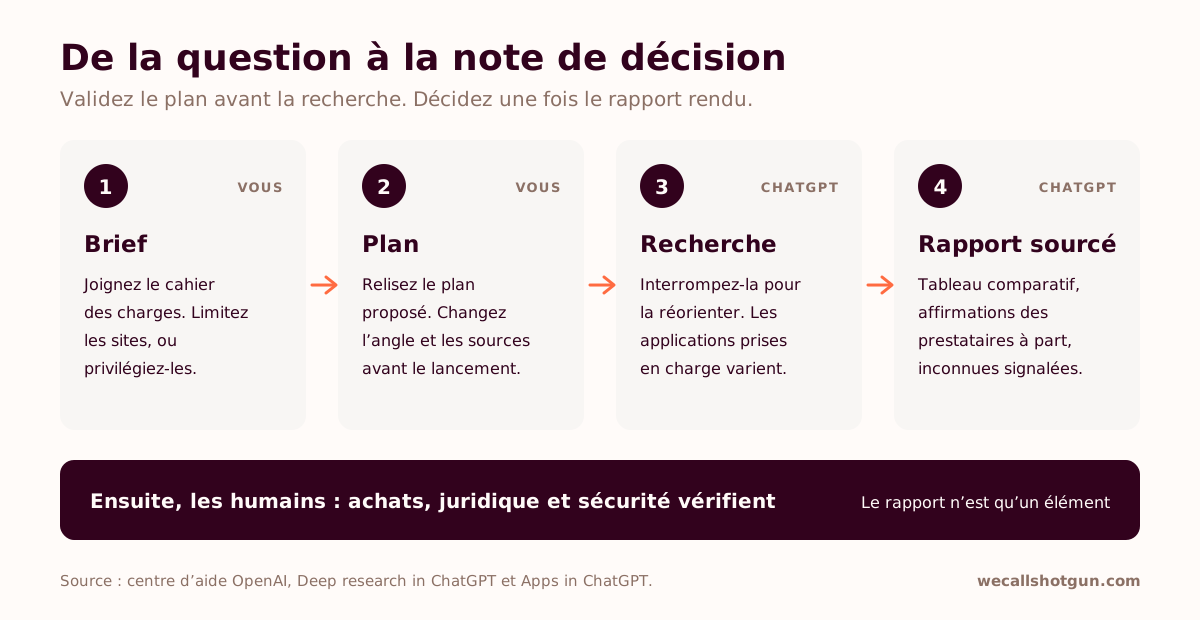
Confiez-la à la recherche approfondie (deep research). Elle explore les questions qui demandent plusieurs sources, sur le web public, dans les fichiers que vous chargez et dans les applications connectées compatibles, puis rend un rapport structuré avec des citations ou des liens vers les sources. Avant de commencer, elle propose un plan de recherche que vous pouvez relire et modifier, selon la page d'aide d'OpenAI.
Là où ça sert : un responsable RH qui compare trois organismes de formation à un cahier des charges interne. L'objectif est volontairement étroit : un tableau comparatif où les manques de preuves sont signalés, pour que les achats sachent quoi demander.
Pour commencer :
- Sélectionnez Recherche approfondie dans le menu des outils et joignez le cahier des charges.
- Pour maîtriser les sources, ouvrez le réglage Sites. Limitez la recherche aux domaines que vous indiquez, ou donnez-leur la priorité tout en laissant la recherche parcourir le reste du web.
- Lisez le plan proposé avant de le valider.
Compare ces trois organismes de formation au cahier des charges joint. Concentre-toi sur les formats proposés, la disponibilité en France, l'accessibilité, le reporting et les tarifs publiés. Privilégie la documentation officielle et sépare les affirmations des prestataires des éléments indépendants. Rends un tableau comparatif, des questions pour les achats et une recommandation conditionnée aux preuves. Indique « inconnu » pour toute information non publiée. Montre un plan de recherche avant de commencer.Briefez la recherche, puis pilotez-la. C'est dans le plan que se joue la qualité. Vous pouvez en changer l'angle et les sources avant le lancement, et interrompre une recherche en cours pour la réorienter. Une question plus large vous vaut un rapport plus long. Un meilleur plan vous vaut le bon rapport.
Avant de vous y fier : la prise en charge des applications varie. Une application qui fonctionne dans ChatGPT ne fonctionne pas forcément dans la recherche approfondie, les administrateurs décident des applications autorisées, et OpenAI indique que certaines ne sont pas proposées dans l'Espace économique européen, au Royaume-Uni ou en Suisse. Le rapport nourrit la décision. Les vérifications achats, juridiques et sécurité viennent toujours après.
Projets, skills ou tâches planifiées : lequel vous faut-il ?
Les trois vous évitent de vous répéter. Ils ne contiennent pas la même chose.
| Fonctionnalité | Ce qu'elle contient | Où elle s'applique | À utiliser quand |
|---|---|---|---|
| Projet | Fichiers, conversations et consignes du projet | Les conversations de ce projet, partageable avec des collègues | Le même contexte revient sans cesse |
| Skill | Une méthode : consignes, exemples, code | Toute conversation où il est installé, partageable dans l'espace de travail | La même façon de travailler revient sans cesse |
| Tâche planifiée | Un prompt, plus un horaire ou un événement | Tourne sans vous, résultats dans la liste des tâches planifiées | La même demande revient à date fixe |
| Instructions personnalisées | Vos préférences générales | Toutes les conversations, sauf quand les consignes d'un projet priment | Vous voulez les mêmes réglages partout |
La règle simple : le contexte qui revient va dans un projet, la méthode qui revient va dans un skill, le moment qui revient va dans une tâche planifiée.
Peut-on utiliser les données de l'entreprise dans ChatGPT Enterprise en toute sécurité ?
OpenAI indique que, par défaut, il n'utilise pas les données de ChatGPT Enterprise, requêtes et réponses comprises, pour entraîner ou améliorer ses modèles. Ce réglage par défaut concerne l'entraînement. Ce que vous avez le droit de charger, de connecter ou de laisser l'extension manipuler relève de votre organisation et de ses règles de gestion des données.
- Utilisez l'espace de travail autorisé, connecté avec votre compte professionnel.
- Vérifiez la classification de vos données avant de charger un fichier, de connecter une application ou d'autoriser l'extension sur un site.
- Relisez les sources, les résultats des tâches et tout ce que l'extension a fait avant que le travail quitte vos mains.
Par quelle fonctionnalité de ChatGPT Enterprise commencer ?
Celle qui correspond à la tâche qui vous a coûté le plus de patience la semaine dernière. Choisissez une tâche récurrente et autorisée. Chronométrez tout le circuit habituel, relecture comprise. Refaites-la avec la fonctionnalité correspondante, vérifiez le résultat et chronométrez de nouveau.
C'est le seul chiffre de productivité que nous citerions. Dans le Work Trend Index 2026 de Microsoft, 86 % des 20 000 utilisateurs d'IA au travail interrogés disent traiter la réponse de l'IA comme un point de départ et rester responsables de la réflexion. La relecture entre donc dans le chronomètre.
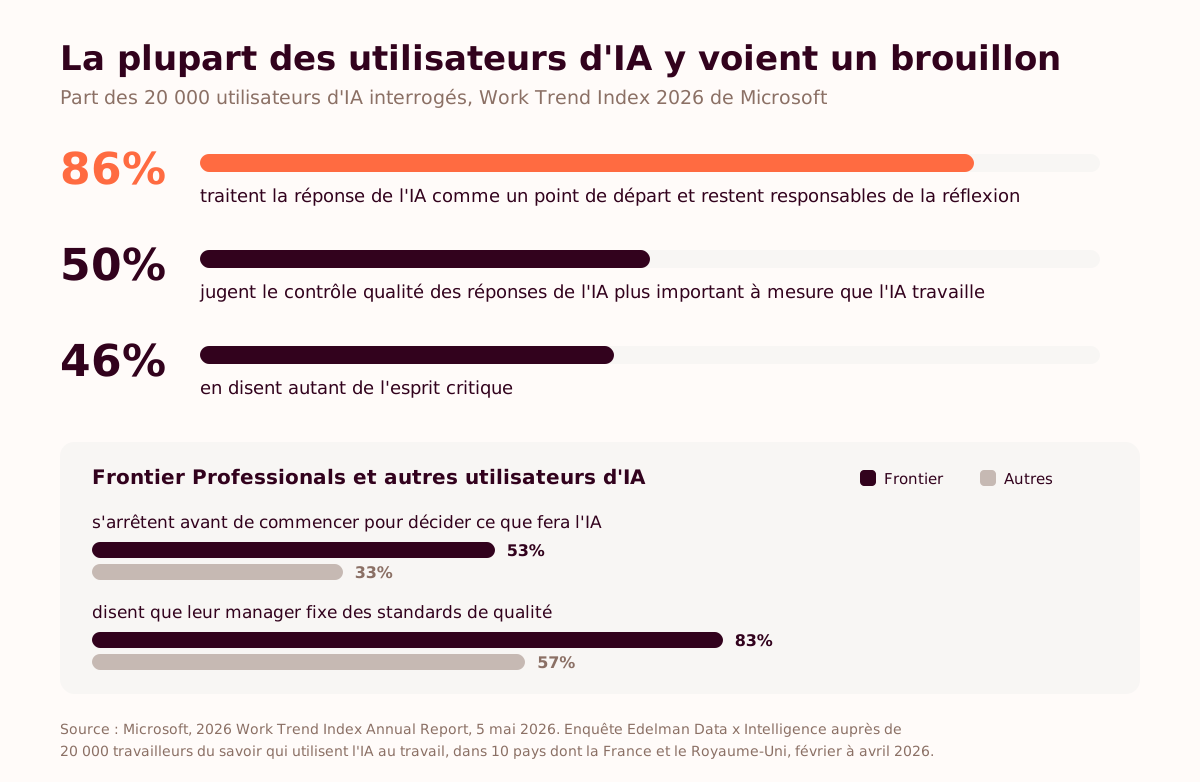
La semaine d'une équipe change quand une tâche récurrente est reconstruite avec l'outil dans la boucle, mesurée par rapport à un point de départ, avec un manager qui s'y met le premier. Cette tâche, nous l'appelons le Painful Tuesday : le rapport, la réunion ou le point que tout le monde redoute. C'est l'un des cadres de notre programme ChatGPT Enterprise pour les équipes. L'outil n'a jamais été le problème. Personne ne leur a appris à conduire.
Pour les équipes équipées de ChatGPT Enterprise
Venez avec la tâche dont votre équipe se plaint le plus.
Un appel découverte de 20 minutes avec Toni ou Meera pour parler de vos difficultés : là où l'adoption cale, le workflow à reconstruire en premier et la mesure de départ pour le comparer. Indépendant des outils : personne sur l'appel ne vous vend une licence.
Réserver un appel découverte →Comment le citer. La documentation d'OpenAI décrit cinq fonctionnalités de ChatGPT accessibles aux utilisateurs d'Enterprise pour le travail courant : les projets, dont les consignes s'appliquent dans le projet et priment sur les instructions personnalisées globales ; les tâches planifiées, qui lancent un prompt selon un horaire ou, depuis le 25 août 2026, sur un événement Gmail, Slack ou GitHub, avec jusqu'à 15 tâches actives sur Enterprise ; les skills, des workflows réutilisables et partageables qui peuvent contenir des consignes, des exemples et du code, pour les offres Business, Enterprise et Edu ; l'extension ChatGPT pour navigateur, qui depuis le 15 octobre 2026 peut lire les onglets ouverts et, si on l'autorise, agir dedans ; et la recherche approfondie, qui propose un plan modifiable et rend un rapport sourcé. OpenAI indique ne pas utiliser par défaut les données de ChatGPT Enterprise pour entraîner ses modèles.
Questions fréquentes
Que peut faire ChatGPT Enterprise à part rédiger des e-mails ?
Cinq fonctionnalités couvrent le travail répétitif autour de l'e-mail. Les projets réunissent les conversations, les fichiers et les consignes d'un dossier. Les tâches planifiées lancent un prompt à heure fixe ou à l'arrivée d'un e-mail, d'un message Slack ou d'un événement GitHub. Les skills transforment une méthode en outil que toute l'équipe installe et réutilise. L'extension pour navigateur lit vos onglets ouverts et, si vous l'autorisez, agit dedans. La recherche approfondie transforme une question à plusieurs sources en rapport sourcé, à partir d'un plan que vous validez.
Les consignes d'un projet ChatGPT remplacent-elles les instructions personnalisées ?
Oui. Selon OpenAI, les consignes d'un projet ne s'appliquent qu'à l'intérieur de ce projet et priment sur vos instructions personnalisées globales. Vos autres conversations gardent vos réglages habituels : chaque dossier peut avoir son public, sa structure et ses contraintes.
Comment fonctionnent les tâches planifiées dans ChatGPT Enterprise ?
Vous décrivez la tâche et son horaire dans une conversation, vous confirmez ce que ChatGPT propose, puis vous gérez la tâche dans la liste des tâches planifiées de la barre latérale. ChatGPT l'exécute et vous notifie le résultat. Dans les offres payantes, une tâche peut revenir jusqu'à toutes les heures, et un compte Enterprise peut garder 15 tâches actives en même temps. Les tâches déclenchées par une activité Gmail, Slack ou GitHub doivent d'abord être activées par un administrateur Enterprise.
Que sont les skills dans ChatGPT ?
Les skills sont des workflows réutilisables et partageables qui peuvent contenir des consignes, des exemples et du code. Une fois un skill installé, ChatGPT peut s'en servir de lui-même quand une demande lui correspond. Ils sont proposés aux utilisateurs éligibles des offres Business, Enterprise et Edu, sous Plugins dans la barre latérale, onglet Skills. Les propriétaires de l'espace de travail décident qui peut les partager et les installer.
Que peut faire l'extension ChatGPT pour navigateur ?
Depuis la mise à jour d'OpenAI du 15 octobre 2026, l'extension peut lire l'ensemble de vos onglets ouverts et répondre dans un volet latéral qui garde votre historique ChatGPT. En mode Work, si vous l'autorisez, elle peut remplir des formulaires, envoyer des messages, télécharger des fichiers et regrouper des onglets. Elle fonctionne dans Chrome, Edge, Brave, Opera et Vivaldi. Dans un espace d'entreprise, un administrateur devra peut-être l'activer d'abord.
OpenAI entraîne-t-il ses modèles avec les données de ChatGPT Enterprise ?
Pas par défaut. OpenAI indique ne pas utiliser les données de ChatGPT Enterprise, requêtes et réponses comprises, pour entraîner ou améliorer ses modèles. Cet engagement porte sur l'entraînement. Les règles de gestion des données de votre organisation décident toujours de ce que vous pouvez charger, connecter ou laisser l'extension manipuler.
Ces fonctionnalités sont-elles réservées à ChatGPT Enterprise ?
Non. Ce sont des fonctionnalités accessibles aux utilisateurs d'Enterprise, et plusieurs existent dans d'autres offres. Les projets sont disponibles dans toutes les offres, mais leur partage demande Business, Enterprise ou Edu. Les skills sont réservés à Business, Enterprise et Edu. Les tâches planifiées existent aussi sur l'offre gratuite, avec des limites plus strictes. Ce que vous voyez dépend aussi des réglages de votre espace de travail, de vos droits et du déploiement d'OpenAI.
Sources et lectures complémentaires
- Centre d'aide OpenAI, Projects in ChatGPT (en anglais)
- Centre d'aide OpenAI, Scheduled tasks in ChatGPT (en anglais)
- Centre d'aide OpenAI, Sharing conversations and scheduled tasks in ChatGPT (en anglais)
- Centre d'aide OpenAI, ChatGPT release notes, entrée du 25 août 2026 sur les tâches déclenchées par événement et partagées (en anglais)
- Centre d'aide OpenAI, Skills in ChatGPT (en anglais)
- Centre d'aide OpenAI, Plugins in ChatGPT (en anglais)
- OpenAI Academy, Using skills (en anglais)
- Centre d'aide OpenAI, ChatGPT Enterprise and Edu release notes, pour l'emplacement des skills sur Enterprise (en anglais)
- OpenAI, Browser extension, documentation ChatGPT (en anglais)
- Centre d'aide OpenAI, Manage ChatGPT desktop browser policies with MDM (en anglais)
- Engadget, ChatGPT can now look at your Chrome tabs to do tasks for you, octobre 2026, sur la mise à jour de l'extension du 15 octobre 2026 (en anglais)
- Centre d'aide OpenAI, Deep research in ChatGPT (en anglais)
- Centre d'aide OpenAI, Apps in ChatGPT, pour les applications compatibles avec la recherche approfondie et leur disponibilité par région (en anglais)
- OpenAI, Business data privacy, security, and compliance (en anglais)
- Templafy, 95% of Knowledge Workers Edit AI-Generated Documents Before They're Business-Ready, 1er octobre 2026. Enquête auprès de 2 000 salariés britanniques et américains (en anglais)
- Microsoft, 2026 Work Trend Index Annual Report: Agents, human agency, and opportunity, 5 mai 2026. Enquête auprès de 20 000 utilisateurs d'IA au travail dans 10 pays, dont le Royaume-Uni et la France, par Edelman Data x Intelligence (en anglais)
- Tâches déclenchées par événement dans ChatGPT : automatiser sans outil d'automatisation, We Call Shotgun, 27 août 2026
- 96 % des salariés britanniques retouchent les documents générés par l'IA, We Call Shotgun, 4 octobre 2026
- I stopped prompting. I built 50 PMM Claude Skills instead., We Call Shotgun, 24 mars 2026 (en anglais)
- Microsoft Copilot Notebooks : à quoi ça sert et comment l'utiliser en équipe, We Call Shotgun, 15 septembre 2026
- Offres ChatGPT ou Claude pour l'entreprise, We Call Shotgun, 12 septembre 2026
- Toni Dos Santos, Teach Them to Drive: The AI Adoption Playbook for Teams